


I. Introduction▲
L'objectif de ce tutoriel est de développer un jeu de tir avec Access.
Pour gérer l'affichage on utilisera une classe spécifique clGdiPlus qui s'appuie sur la librairie Gdi+ de Microsoft.
Consultez la documentation et les tutoriels de la classe clGdiplus
N'oubliez pas de télécharger la librairie gdiplus.dll si nécessaire.
Voici le résultat en image :
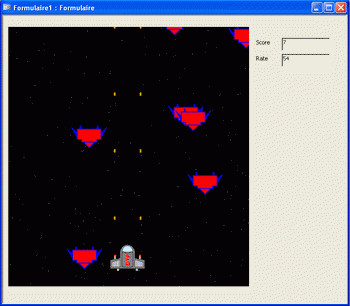
Pour une autre approche de la programmation d'un jeu, consultez cet article : Des bases de la programmation en mode graphique à la programmation d'un jeu d'arcade en VBA et Microsoft Excel
II. Spécifications fonctionnelles simplifiées▲
Avant toute chose, nous allons écrire les spécifications fonctionnelles du jeu.
- un écran de jeu fenêtré (pas en plein écran) pour obtenir une fluidité acceptable ;
- le fond d'image est un ciel étoilé statique ;
- un vaisseau est dirigé par le joueur sur les deux axes (horizontal et vertical) avec les flèches du clavier ;
- le tir du vaisseau du joueur est déclenché avec la touche espace du clavier ;
- le tir du vaisseau du joueur est vertical ;
- les ennemis apparaissent en haut de l'image et se déplacent vers le bas à une vitesse aléatoire ;
- le score est affiché à côté de l'image ;
- lorsque le vaisseau du joueur entre en collision avec un ennemi, le jeu s'arrête.
III. Spécifications techniques simplifiées▲
Ci-dessous et en bref, les techniques de base utilisées pour le développement
Tout sera plus détaillé dans les chapitres suivants.
- utilisation de la minuterie du formulaire : l'image est mise à jour à chaque événement de cette minuterie ;
- utilisation de Gdi+ pour le graphisme, avec l'aide de la classe clGdiplus ;
- création d'un module de classe pour chaque famille d'objet (vaisseau, tir, ennemis…) ;
- utilisation d'une collection pour les objets multiples (tir, ennemis) ;
- le vaisseau du joueur et les ennemis sont des images stockées à l'extérieur de la base de données ;
- les tirs du vaisseau seront dessinés à base de rectangle.
IV. Création du formulaire▲
On crée un formulaire dans lequel on place :
- un contrôle image nommé Img pour l'affichage du jeu ;
- une zone de texte TxtScore pour l'affichage du score ;
La zone de texte est utilisée en affichage uniquement, donc on définit ses propriétés ainsi :
- Activé => Non
- Vérrouillé => Oui
Le formulaire n'est pas utilisé pour afficher des données, donc on peut supprimer les éléments inutiles dans ses propriétés :
- Afficher sélecteur => Non
- Boutons de déplacement => Non
- Diviseur d'enregistrement => Non
V. Création du module de classe clGdiplus▲
Téléchargez le module clGdiplus
Puis dans l'éditeur VBA :
- Dans le menu : Fichier => Importer un fichier….
- Choisissez le fichier clGdiPlus.cls téléchargé.
- Compilez (Débogage => Compiler).
Définissez l'application ciblée dans la constante AppName :
#Const AppName = "A"VI. Déclaration et initialisation de la classe clGdiplus▲
On va écrire notre code dans le module du formulaire. Cliquez sur Affichage --> Code pour ouvrir ce module.
Vérifiez que vous avez l'instruction Option Explicit en haut du module.
Sinon rajoutez cette ligne, elle impose la déclaration de toutes les variables et évite ainsi les erreurs de saisie dans leur nom.
Option Compare Database
Option Explicit
Pour pouvoir utiliser la classe il est nécessaire de la déclarer et l'initialiser.
La classe est un objet dont le type est le nom sous lequel on a sauvegardé notre module de classe.
Elle se déclare comme n'importe quelle autre variable.
Ensuite on initialise la classe dans l'événement Sur Ouverture du formulaire.
Private oGdi As ClGdiPLus ' Classe pour utilisation de gdiplusPrivate Sub Form_Open(Cancel As Integer)
' Création de la classe à l'ouverture du formulaire
Set oGdi = New clGdiPlus
End SubPensez à libérer la classe à la fermeture du formulaire (Même si celle-ci est libérée automatiquement, je préfère la libérer explicitement).
Dans les propriétés du formulaire, définissez [Procédure événementielle] dans l'événement Sur Fermeture.
Cliquez sur les trois petits points […] pour générer l'événement dans le code.
A l'intérieur de la procédure Form_Close on va libérer la classe : il suffit de lui donner la valeur Nothing si elle n'a pas déjà cette valeur.
Private Sub Form_Close()
' Libération de la classe à la fermeture du formulaire
If Not oGdi is Nothing Then Set oGdi = Nothing
End Sub
VII. Dessin du fond étoilé▲
VII-A. Création de l'image Gdi+▲
Pour pouvoir dessiner il faut d'abord créer un bitmap (=une image) avec la fonction CreateBitmap ou CreateBitmapForControl.
Nous allons utiliser la fonction CreateBitmapForControl qui va créer un bitmap de la même taille que le contrôle Img, et optimisé pour l'affichage sur ce contrôle.
Remarque : l'image est noire et transparente par défaut; nous remplissons donc l'image de noir opaque pour éviter des soucis de superposition d'image plus tard.
' Création d'un nouveau bitmap de la taille de l'image Img
oGdi.CreateBitmapForControl Me.Img
' Rempli l'image de noir opaque
oGdi.Clear vbBlack
VII-B. Dessin des étoiles▲
Les étoiles sont des points dessinés à l'aide de la fonction DrawPixel.
La couleur et la position de ces points est aléatoire.
Les propriétés ImageWidth et ImageHeight sont utilisées pour lire la taille de l'image.
Dim lCpt As Long ' Compteur
Dim lCalc As Long ' Variable de calcul' Dessin des étoiles
Randomize Timer
For lCpt = 1 To 300
lCalc = 55 + Rnd * 200
oGdi.DrawPixel Rnd * oGdi.ImageWidth, Rnd * oGdi.ImageHeight, RGB(lCalc, lCalc, lCalc)
NextVII-C. Affichage à l'écran▲
Pour l'instant, si on exécute le code, rien ne s'affiche.
On a uniquement dessiné en mémoire.
Utilisons la fonction Repaint pour injecter l'image dans le contrôle Img.
' Dessin dans le contrôle
oGdi.Repaint Me.Img
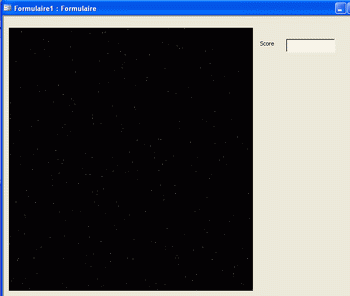
Affichez maintenant le formulaire pour voir le fond étoilé.
VIII. La minuterie▲
Pour faire un jeu il faut rafraîchir la position des objets et l'affichage à intervalle régulier.
Pour cette opération nous utilisons la minuterie du formulaire.
VIII-A. Activation de l'événement « Sur Minuterie »▲
Celui-ci est accessible dans les propriétés du formulaire dans l'onglet événements:
Définissez [Procédure événementielle] dans l'événement Sur minuterie.
Puis cliquez sur les trois petits points […] pour générer l'événement dans le code.
Définissez ensuite l'intervalle de minuterie dans la propriété « Intervalle minuterie » qui se situe dans les propriétés juste en dessous de l'événement.
VIII-B. Choix de l'intervalle de minuterie, la théorie.▲
L'intervalle de minuterie ne doit pas être choisi au hasard.
Il définit le nombre d'image qui sera dessiné par seconde.
Par exemple, en théorie, pour un intervalle de 20 millisecondes :
1000/20 = 50 donc on obtient 50 images par secondes.
Cela peut paraître beaucoup, mais si vous souhaitez déplacer pixel par pixel un objet sur toute la hauteur d'un écran de 800 pixels, il faudra compter : 800/50 = 16 secondes.
VIII-C. Choix de l'intervalle de minuterie, la pratique.▲
Pour tester notre minuterie, nous allons afficher le nombre d'exécutions par seconde sur le formulaire.
Créer une zone de texte nommée TxtRate.
Dans l'événement Form_Timer on va compter le nombre d'exécutions par seconde.
Private Sub Form_Timer()
Static sLastTimer As Double ' Timer lors de la dernière exécution
Dim lTime As Double ' Temps écoulé
' Temps écoulé
If sLastTimer = 0 Then sLastTimer = Timer
lTime = Timer - sLastTimer
' Affiche le framerate
Static sTimer As Double
Static sNb As Long
Dim lTimer As Double
Dim lInterval As Long
lTimer = Timer
If lTimer - sTimer >= 1 Then
    Me.TxtRate.Value = CLng((sNb + 1) / (lTimer - sTimer))
    sNb = 0
    sTimer = lTimer
Else
    sNb = sNb + 1
End If
End Sub
Définissez un intervalle de minuterie de 25 ms et exécutez le formulaire.
On s'attend à voir un « frame rate » (nombre d'images affichées par seconde) de 1000/25 = 40.
Pourtant l'affichage nous indique environ 33 ce qui correspond à un intervalle de 30.
En fait la minuterie n'a pas une résolution de 1 ms.
C'est-à-dire qu'on ne peut pas définir notre intervalle à la milliseconde près.
On ne peut définir l'intervalle que par pas de 10, 15 ou 55 suivant l'environnement :
- 55 Pour Windows 95 et 98. ;
- 15 Pour Windows supérieur à 98 et Dual Core ;
- 10 Pour Windows supérieur à 98 sans Dual Core.
Choisir un intervalle de 15 ms permet d'avoir 50 images/s sans Dual Core et 66 images/s avec un Dual Core.
C'est cet intervalle de minuterie que nous choisissons pour ce tutoriel.
Pour le prochain tutoriel, nous utiliserons une autre minuterie plus précise.
VIII-D. Calcul du temps écoulé▲
Pour pouvoir déplacer nos objets en fonction du temps qui s'écoule, nous allons ajouter deux variables.
- une variable statique sLastTimer, qui conserve entre chaque exécution la valeur du nombre de secondes écoulées depuis minuit (fonction Timer de VBA) ;
- une variable lTime qui contient le nombre de secondes écoulées depuis la dernière exécution de la procédure.
Private Sub Form_Timer()
Static sLastTimer As Double ' Timer lors de la dernière exécution
Dim lTime As Double ' Temps écoulé
' Temps écoulé
If sLastTimer = 0 Then sLastTimer = Timer
lTime = Timer - sLastTimer
[...]
sLastTimer = Timer
End Sub
La vitesse de chaque objet (en pixels par seconde) multipliée par la variable lTime nous donnera le déplacement à effectuer en pixels.
Ainsi la vitesse de déplacement sera indépendante de l'intervalle de minuterie choisi.
La fonction Timer de VBA a la même précision que la minuterie des formulaires.
IX. Création, affichage et déplacement du vaisseau▲
Comme son titre l'indique, nous allons dans cette section gérer le vaisseau du joueur.
IX-A. Création d'un module de classe▲
Notre vaisseau est un objet avec des propriétés telles que sa position, sa vitesse…
Commençons par créer un module de classe nommée clShip.
Inscrivons-y les propriétés :
- la position : X et Y ;
- la vitesse : Speed.
Option Compare Database
OPtion Explicit
Public X As Single, Y As Single ' Position
Public Speed As Single ' Vitesse
IX-B. Déclaration et initialisation de l'objet dans le formulaire▲
Comme il n'y a qu'un vaisseau, on lui crée une variable objet gShip qu'on initialise à l'ouverture du formulaire et qu'on libère à la fermeture du formulaire.
A l'initialisation, on définit la position du vaisseau et sa vitesse en pixels par seconde.
Private gShip As ClShip ' Objet Vaisseau' Initialisation de l'objet Vaisseau
Set gShip = New ClShip
gShip.X = oGdi.ImageWidth / 2 ' Centré horizontalement
gShip.Y = 0.9 * oGdi.ImageHeight ' Verticalement à 90% du haut de l'image
gShip.Speed = 500 ' pixels par seconde' Libération de l'objet vaisseau
Set gShip = NothingIX-C. Chargement et affichage de l'image du vaisseau▲
Préparer une image avec votre éditeur de dessin favori.
Pour ce tutoriel, j'ai simplement utilisé Paint et Microsoft photo editor.
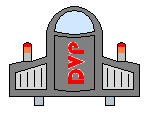
Eviter le format Jpeg qui compresse l'image, sinon vous ne pourrez plus travailler l'image pour rendre le tour transparent (il faut qu'il soit uni).
Au chargement du formulaire, ajouter l'image du vaisseau dans la classe clGdiplus.
Vous pouvez également redimensionner cette image.
' Chargement des images
With oGdi.ImgNew("ship")
    .LoadFile CurrentProject.path & "\img\ship.png" ' Chargement du fichier
    .Resize 80  ' Redimensionne à 80 pixels de largeur
End With
L'affichage est géré dans la procédure Form_Timer.
Nous utilisons la fonction DrawImage pour dessiner le vaisseau sur l'image principale.
Le paramètre GdipSizeModeAutoSize indique que l'image est dessinée à sa taille réelle et centrée sur les coordonnées gShip.X et gShip.Y.
Puis la fonction RepaintFast redessine l'image du jeu sur le formulaire.
Noter que nous n'injectons pas l'image dans le contrôle avec la fonction Repaint car ce serait trop lent.
' Dessine le vaisseau
oGdi.DrawImg "Ship", gShip.X, gShip.Y, , , , GdipSizeModeAutoSize
' Dessin l'image sur le formulaire
oGdi.RepaintFast Me.Img
IX-D. Gestion de la transparence▲
Si l'image est dans un format qui ne supporte pas la transparence, le vaisseau est dessiné dans un rectangle plein.
Il faut rendre ce fond transparent :
- soit en remplaçant la couleur du fond par une couleur transparente ;
' Chargement des images
With oGdi.ImgNew("ship")
    .LoadFile CurrentProject.path & "\img\ship.bmp" ' Chargement du fichier
    .ReplaceColor vbWhite, vbBlack, , 0 ' Remplace le blanc par du noir transparent
    .Resize 80  ' Redimensionne à 80 pixels de largeur
End With- soit en définissant la couleur de transparence à l'affichage ;
Remarque : l'image étant transformée lors du redimensionnement, cette méthode ne donne pas les meilleurs résultats.
' Dessine le vaisseau
oGdi.DrawImg "ship", gShip.X, gShip.Y, , , vbWhite, GdipSizeModeAutoSize- soit en sauvegardant l'image dans un format qui supporte la transparence.
Le format PNG donne de bons résultats.
Il n'y a pas alors besoin de gérer la transparence dans le code.
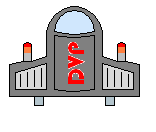
Voici l'image du vaisseau au format PNG avec transparence.
IX-E. Gestion des déplacements▲
Le déplacement du vaisseau se fait avec les touches fléchées.
Lorsqu'on appuie ou relâche une touche, un événement KeyDown puis KeyUp est déclenché.
Si on laisse une touche appuyée, des événements KeyDown successifs sont déclenchés.
Modifier la position du vaisseau directement sur cet événement rendrait un mouvement très saccadé et fonction de la configuration de la répétition des touches.
Pour avoir un mouvement fluide, on va définir 4 variables booléennes (une par touche) dont on modifiera l'état (Vrai ou Faux)lors des événements KeyDown et KeyUp.
Private gKeyLeft As Boolean ' Etat flèche gauche
Private gKeyRight As Boolean ' Etat flèche droite
Private gKeyUp As Boolean ' Etat flèche haut
Private gKeyDown As Boolean ' Etat flèche basPrivate Sub Form_KeyDown(KeyCode As Integer, Shift As Integer)
Select Case KeyCode
Case 37 ' Gauche
gKeyLeft = True
Case 38 ' Haut
gKeyUp = True
Case 39 ' Droite
gKeyRight = True
Case 40 ' Bas
gKeyDown = True
Case Else
End Select
End SubPrivate Sub Form_KeyUp(KeyCode As Integer, Shift As Integer)
Select Case KeyCode
Case 37 ' Gauche
gKeyLeft = False
Case 38 ' Haut
gKeyUp = False
Case 39 ' Droite
gKeyRight = False
Case 40 ' Bas
gKeyDown = False
Case Else
End Select
End SubDans l'événement « Sur minuterie », on vérifie alors l'état des touches grâce à ces variables et on modifie la position du vaisseau en fonction de sa vitesse.
' Changement de la position du vaisseau
If gKeyLeft Then gShip.X = gShip.X - gShip.Speed * lTime
If gKeyRight Then gShip.X = gShip.X + gShip.Speed * lTime
If gKeyUp Then gShip.Y = gShip.Y - gShip.Speed * lTime
If gKeyDown Then gShip.Y = gShip.Y + gShip.Speed * lTime
IX-F. Réinitialisation de l'image à chaque itération▲
Si vous exécuter le formulaire et déplacer le vaisseau, vous vous apercevez que le vaisseau est dessiné chaque fois par dessus l'image précédente.
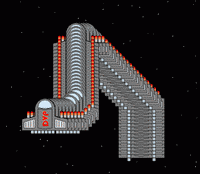
Il faut, avant chaque dessin de l'image dans Form_Timer, réinitialiser l'image de fond avant de dessiner les objets dessus.
On sauvegarde donc en mémoire le fond étoilé juste après son dessin, puis on le rétablit à chaque événement de minuterie avant dessin de nos objets.
' Conserve l'image de fond
oGdi.KeepImage' Rétablit l'image de fond
oGdi.ResetImageAvoir rempli l'image de fond de noir opaque à sa création est utile ici sinon le fond serait transparent et ça ne marcherait pas.
Vous pouvez maintenant exécuter le formulaire et utilisez les flèche pour déplacer le vaisseau.
X. Création, affichage et déplacement des ennemis▲
Comme son titre l'indique, nous allons dans cette section gérer les vaisseaux ennemis.
X-A. Création d'un module de classe▲
Les ennemis sont, comme le vaisseau du joueur, des objets avec des propriétés telles que leur position, leur vitesse…
Commençons par créer un module de classe nommée ClEnnemi.
Inscrivons-y les propriétés :
- la position : X et Y ;
- la vitesse : Speed.
Option Compare Database
OPtion Explicit
Public X As Single, Y As Single ' Position
Public Speed As Single ' Vitesse
X-B. Déclaration et initialisation de l'objet dans le formulaire▲
Comme il peut y avoir plusieurs ennemis, on crée une collection qu'on initialise à l'ouverture du formulaire et qu'on libère à la fermeture du formulaire.
Les ennemis seront créés puis insérés dans cette collection.
Private gEnnemis As Collection ' Collection d'ennemis' Initialisation de la collection d'ennemis
Set gEnnemis = New Collection' Libération de la collection d'ennemis
Set gEnnemis = NothingX-C. Création des ennemis▲
Les ennemis sont créés en cours de jeu dans la procédure Form_Timer puis ajoutés à la collection.
Nous avons donc besoin d'une variable lEnnemi de type clEnnemi.
Un ennemi apparaît par exemple toutes les demi-secondes.
Il nous faut donc une variable pour conserver le timer lors de la dernière création d'ennemi.
Static sLastEnnemi As Double ' Timer lors de la création du dernier ennemis
Dim lEnnemi As ClEnnemi ' Objet ennemi
Si on n'a pas créé d'ennemis depuis plus d'une demi-seconde, on crée un objet ennemi avec sa position et sa vitesse.
L'ennemi apparaît en haut de l'écran, avec une position horizontale et une vitesse aléatoire.
' Nouvel ennemi toute les demi-secondes
If Timer - sLastEnnemi > 0.5 Then
    sLastEnnemi = Timer ' Conserve le timer de la dernière création
    Set lEnnemi = New ClEnnemi ' Nouvel objet
    lEnnemi.x = Rnd * (oGdi.ImageWidth) + 1  ' Position horisontale aléatoire (entre 1 et ImageWidth)
    lEnnemi.Y = 0 ' Position vertical = en haut
    lEnnemi.Speed = Rnd * 200 + 100 ' Vitesse aléatoire (entre 100 et 300 pixels par seconde)
    gEnnemis.Add lEnnemi ' Ajoute l'ennemi à la collection
    Set lEnnemi = Nothing ' Libère l'objet
End If
Remarque : l'objet est libéré après son ajout à la collection.
Cela ne signifie pas que l'objet est détruit, car il est toujours contenu dans la collection.
C'est là tout l'avantage d'avoir créé une collection en en-tête de module.
X-D. Chargement de l'image des ennemis▲
Préparez un fichier image de la même manière que pour le vaisseau puis chargez cette image à l'ouverture du formulaire.
Image utilisée dans ce tutoriel :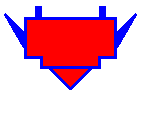
Vous pouvez également redimensionner cette image.
' Chargement des images
With oGdi.ImgNew("ennemi")
    .LoadFile CurrentProject.path & "\img\ennemi.png" ' Chargement du fichier
    .Resize 80  ' Redimensionne à 80 pixels de largeur
End With
X-E. Affichage et déplacement des ennemis▲
L'affichage et le déplacement des ennemis sont gérés dans la procédure Form_Timer.
Comme il y a plusieurs ennemis, il faut faire une boucle sur la collection d'ennemis.
On souhaite également retirer l'ennemi de la collection s'il dépasse le bas de l'écran.
C'est pour cela que le compteur lCpt est à rebours; on peut supprimer un élément et continuer la boucle vers les éléments d'indice moins élevé.
Dim lCpt As Long ' Compteur' Ennemis
For lCpt = gEnnemis.Count To 1 Step -1
Set lEnnemi = gEnnemis.item(lCpt)
' Dessine l'ennemi
oGdi.DrawImg "ennemi", lEnnemi.X, lEnnemi.Y, , , , GdipSizeModeAutoSize
' Déplace l'ennemi
lEnnemi.Y = lEnnemi.Y + lEnnemi.Speed * lTime
' Si le missile arrive en bas de l'écran, on le supprime
If lEnnemi.Y > ogdi.ImageHeight Then
' Supprime l'objet
gEnnemis.Remove lCpt
End If
NextXI. Création, affichage et déplacement des missiles▲
Nous allons dans cette section gérer les missiles tirés par le vaisseau du joueur.
XI-A. Création d'un module de classe▲
Les missiles sont également des objets.
Commençons par créer un module de classe nommée ClMissile.
Inscrivons-y les propriétés :
- la position : X et Y ;
- la vitesse : Speed ;
- a taille : Size
Option Compare Database
OPtion Explicit
Public X As Single, Y As Single
Public Speed As Single
Public Size As Long
XI-B. Déclaration et initialisation de l'objet dans le formulaire▲
Comme il peut y avoir plusieurs missiles, on crée une collection qu'on initialise à l'ouverture du formulaire et qu'on libère à la fermeture du formulaire.
Les missiles seront créés puis insérés dans cette collection.
Private gMissiles As Collection ' Collection de missiles' Initialisation de la collection de missiles
Set gMissiles = New Collection' Libération de la collection de missiles
Set gMissiles = NothingXI-C. Création des missiles▲
Les missiles apparaissent lorsqu'on appuie sur la barre d'espace.
On procède de même que les touches fléchées, avec une variable qui contient l'état de la touche espace.
Private gKeySpace As Boolean ' Etat de la touche espace Case 32 ' Espace
gKeySpace = True Case 32 ' Espace
gKeySpace = FalseLes missiles sont créés en cours de jeu dans la procédure Form_Timer puis ajoutés à la collection.
Nous avons donc besoin d'une variable lMissile de type ClMissile.
Pour éviter de créer des missiles trop fréquemment (un à chaque minuterie), on utilise une variable statique pour conserver le timer lors de la dernière création de missile.
Static sLastMissile As Double ' Timer lors de la création du dernier missile
Dim lMissile As ClMissile ' Objet missile
Si la touche espace est appuyée et qu'on n'a pas créé de missile depuis plus de 0.2 seconde, on crée un nouvel objet missile.
Le missile doit apparaître à un emplacement bien défini, en fonction de la position actuelle du vaisseau.
En fait on crée deux missiles car notre vaisseau a deux canons.
' Nouveaux missiles
If gKeySpace Then ' Si espace appuyé
    If Timer - sLastMissile > 0.2 Then ' Si pas de missile depuis plus de 0.2 secondes
     ' Premier missile
         Set lMissile = New ClMissile
     lMissile.X = gShip.X - 27
     lMissile.Y = gShip.Y - 10
     lMissile.Speed = 10
     lMissile.Size = 5
     gMissiles.Add lMissile
     Set lMissile = Nothing
     ' Deuxième missile
     Set lMissile = New ClMissile
     lMissile.X = gShip.X + 23
     lMissile.Y = gShip.Y - 10
     lMissile.Speed = 10
     lMissile.Size = 5
     gMissiles.Add lMissile
     Set lMissile = Nothing
     ' Conserve le timer de la dernière création de missile
     sLastMissile = Timer
    End If
End If
XI-D. Affichage et déplacement des missiles▲
L'affichage et le déplacement des missiles sont gérés dans la procédure Form_Timer.
Comme il y a plusieurs missiles, il faut faire une boucle sur la collection de missiles.
On souhaite également retirer le missile de la collection s'il dépasse le haut de l'écran.
C'est pour cela que le compteur lCpt est à rebours; on peut supprimer un élément et continuer la boucle vers les éléments d'indice moins élevé.
Pour le dessin du missile, nous n'utilisons pas d'image. Un simple rectangle jaune avec un fond rouge suffit.
' Missile
For lCpt = gMissiles.Count To 1 Step -1
    Set lMissile = gMissiles.item(lCpt)
    ' Dessine le missile
    oGdi.DrawRectangle lMissile.X - 1, lMissile.Y - lMissile.Size, lMissile.X + 1, lMissile.Y, vbRed, vbYellow, 1
    ' Déplace le missile
    lMissile.Y = lMissile.Y - lMissile.Speed * lTime
    ' Si le missile arrive en haut de l'écran, on le supprime
    If lMissile.Y <= 0 Then
   ' Supprime l'objet
        gMissiles.Remove lCpt
    End If
Next
Le projet est déjà bien avancé, on peut déplacer le vaisseau du joueur, des ennemis sont affichés, et on peut tirer des missiles.
Il reste un gros travail à faire : gérer les collisions entre les objets.
XII. Gestion des collisions▲
Nous allons gérer les collisions entre :
le vaisseau et les ennemis => si collision alors fin du jeu ;
les missiles et les ennemis => si collision alors destruction de l'ennemi et du missile ;
XII-A. Création d'une région pour le vaisseau du joueur▲
On pourrait utiliser les paramètres pRegion* de la fonction DrawImage pour créer automatiquement une région constituée des points non transparents de l'image.
Ce serait la solution la plus simple à développer, mais également la plus lente à l'exécution.
Nous allons donc, pour accélérer la vitesse d'exécution du programme, créer des régions polygonales.
Dans la classe clShip, nous ajoutons une variable Polygon de type Variant.
Comme il n'est pas possible de définir un tableau directement dans la déclaration de la variable, nous définissons ce tableau à la création de la classe dans l'événement Class_Initialize.
Public Polygon As Variant

Private Sub Class_Initialize()
Polygon = Array(9, 63, 23, 60, 23, 41, 31, 42, 31, 60, 46, 55, 46, 29, 59, 10, 74, 6, 93, 14, 102, 30, 102, 56, _
                117, 61, 117, 41, 125, 42, 125, 60, 140, 64, 139, 96, 9, 96, 9, 63)
End Sub
Ce tableau est constitué de points en pixels (X1, Y1, X2, Y2…) pris sur le fichier image ship.png.
Ces points forment un polygone fermé qui détermine les limites du vaisseau.
Après avoir dessiné le vaisseau, nous créons une région à partir de ce polygone.
Pour tester visuellement notre région, la fonction FillRegion rempli la région de rouge en semi-transparence.
' Dessine le vaisseau
oGdi.DrawImg "ship", gShip.X, gShip.Y, , , , GdipSizeModeAutoSize
' Crée une région polygonale
oGdi.CreateRegionPolygon "ship", gShip.Polygon
' Pour test, rempli la région
oGdi.FillRegion "ship", vbRed, , , 150
Affichez le formulaire : vous visualisez en rouge la région créée.
Cette région ne suit pas le déplacement du vaisseau et est plus grande que l'image du vaisseau.
Le problème de taille est dû au fait qu'on ait redimensionné l'image après l'avoir chargée.
Les coordonnées prise sur l'image avant redimensionnement doivent être corrigée.
Le facteur de correction est, pour l'image de ce tutoriel : 80 / 156
- 156 : taille avant redimensionnement ;
- 80 : taille après redimensionnement.
Utilisez RegionScale pour redimensionner la région.
Mettez le paramètre pCenter à False pour ne pas recentrer la région.
' Crée une région polygonale
oGdi.CreateRegionPolygon "ship", gShip.Polygon
' Redimensionne la région
oGdi.RegionScale "ship", 80 / 156, 80 / 156, False
' Pour test, rempli la région
oGdi.RegionFill "ship", vbRed, , , 150
Pour repositionner la région, il faut la déplacer en fonction de la position et de la taille de l'image du vaisseau.
' Crée une région polygonale
oGdi.CreateRegionPolygon "ship", gShip.Polygon
' Redimensionne la région
oGdi.RegionScale "ship", 80 / 156, 80 / 156, False
' Déplace la région en fonction de la position du vaisseau
oGdi.RegionTranslate "ship", gShip.X - oGdi.Img("ship").ImageWidth / 2, gShip.Y - oGdi.Img("ship").ImageHeight / 2
' Pour test, rempli la région
oGdi.RegionFill "ship", vbRed, , , 150
Affichez le formulaire : vous voyez maintenant la région en rouge se déplacer avec le vaisseau.
Vous pouvez retirer maintenant la ligne de code de remplissage de la région.
XII-B. Création d'une région pour chaque ennemi▲
Comme pour le vaisseau du joueur, on utilise des régions polygonales.
Pour les ennemis cependant, chacun doit pouvoir être identifié de manière unique.
Chaque instance d'une classe possédant un pointeur unique, nous allons l'utiliser.
Dans la classe ClEnnemi, nous ajoutons une variable Polygon de type Variant et sa définition dans l'événement Class_Initialize.
Public Polygon As Variant
Public Id as long

Private Sub Class_Initialize()
' Identifiant de l'objet
Id = ObjPtr(Me)
' Polygon pour région
Polygon = Array(4, 12, 23, 30, 24, 16, 34, 16, 34, 6, 42, 6, 42, 16, 98, 16, 98, 6, 105, 6, 105, 16, 116, 16, _
        116, 30, 136, 12, 117, 47, 117, 58, 101, 58, 100, 68, 91, 69, 70, 89, 48, 69, 40, 69, 39, 59, 23, 58, 24, 48, 4, 12)
End Sub
Ce tableau est constitué de points en pixels (X1, Y1, X2, Y2…) pris sur le fichier image ennemi.png.
Ces points forment un polygone fermé qui détermine les limites d'un ennemi.
Après avoir dessiné chaque ennemi, nous créons une région à partir de ce polygone.
Les corrections de position et de taille adoptent le même principe que pour le vaisseau.
Le nom utilisé pour la région est l'Id de l'objet; ainsi nous créons une région distincte par objet.
Pour tester visuellement notre région, la fonction RegionFill rempli la région de rouge en semi-transparence.
    ' Dessine l'ennemi
    oGdi.DrawImg "ennemi", lEnnemi.X, lEnnemi.Y, , , , GdipSizeModeAutoSize
    ' Crée une région polygonale
    oGdi.CreateRegionPolygon lEnnemi.Id, lEnnemi.Polygon
    ' Redimensionne la région
    oGdi.RegionScale lEnnemi.Id, 80 / 156, 80 / 156, False
    ' Déplace la région en fonction de la position du vaisseau
    oGdi.RegionTranslate lEnnemi.Id, lEnnemi.X - oGdi.Img("ennemi").ImageWidth / 2, lEnnemi.Y - oGdi.Img("ennemi").ImageHeight / 2
    ' Pour test, rempli la région
    oGdi.RegionFill lEnnemi.Id, vbRed, , , 150
Affichez le formulaire : vous voyez maintenant des régions en rouge se déplacer avec chaque ennemi.
Vous pouvez retirer maintenant la ligne de code de remplissage de la région.
Mais on n'en a pas encore terminé avec les régions des ennemis.
Lorsqu'un ennemi disparaît en bas de l'écran, on supprime l'objet de la collection mais sa région n'est pas supprimée automatiquement.
Avant de retirer l'objet de la collection (et donc de le détruire) on va supprimer sa région.
        ' Supprime la région
        oGdi.RegionDelete lEnnemi.Id
        ' Supprime l'objet
        gEnnemis.Remove lCpt
XII-C. Création d'une région pour chaque missile▲
Pour les missiles les régions sont rectangulaires.
Il suffit d'ajouter le nom de la région à créer en paramètre de la fonction DrawRectangle.
On ajoute, comme pour les ennemis, un identifiant dans la classe clMissile utilisé pour distinguer les régions.
Et n'oublions pas de supprimer la région d'un missile lorsqu'on le détruit.
Public Id As Long

Private Sub Class_Initialize()
Id = ObjPtr(Me)
End Sub ' Dessine le missile et crée sa région
oGdi.DrawRectangle lMissile.X - 1, lMissile.Y - lMissile.Size, lMissile.X + 1, lMissile.Y, vbRed, vbYellow, 1, , , lMissile.Id If lMissile.Y <= 0 Then
' Supprime la région
oGdi.RegionDelete lMissile.Id
' Supprime l'objet
gMissiles.Remove lCpt
End IfToutes les régions sont créées. On peut maintenant tester les collisions.
XII-D. Test de collision entre le vaisseau et les ennemis▲
Pour tester l'intersection entre deux régions, nous utilisons la fonction RegionsIntersect.
Après chaque création de région d'un ennemi, on teste si la région de cet ennemi et la région du vaisseau ont une intersection.
Si le vaisseau entre en collision avec un ennemi, on positionne un flag à Vrai, puis en fin de procédure on teste ce flag pour afficher le texte de fin de jeu.
Dim lGameOver As Boolean ' Flag pour fin de jeu[...]
' Déplace la région en fonction de la position du vaisseau
oGdi.RegionTranslate lEnnemi.Id, lEnnemi.X - oGdi.ImageListWidth("ennemi") / 2, lEnnemi.Y - oGdi.ImageListHeight("ennemi") / 2
' Test collision avec vaisseau
If oGdi.RegionsIntersect("ship", lEnnemi.Id) Then
lGameOver = True
End If' Test game over
If lGameOver Then
' Stoppe la minuterie
Me.TimerInterval = 0
' Affiche un texte du fin de jeu
' On affiche d'abord le texte en noir et décalé pour un effet d'ombrage du texte
oGdi.DrawText "GAME OVER", 65, "Arial", 0 + 3, 0 + 3, oGdi.ImageWidth + 3, oGdi.ImageHeight + 3, , , vbWhite, 150
oGdi.DrawText "GAME OVER", 65, "Arial", 0, 0, oGdi.ImageWidth, oGdi.ImageHeight, , , vbRed ' Dessine l'image de manière permanente dans le contrôle
oGdi.Repaint Me.Img
End IfAffichez le formulaire : si le vaisseau touche un ennemi, le jeu s'arrête.
XII-E. Test de collision entre les missiles et les ennemis▲
Pour tester l'intersection entre deux régions, nous utilisons la fonction RegionsIntersect.
Après chaque création de région d'un missile, on teste si la région de ce missile a une intersection avec un ennemi.
Pour chaque missile, il nous faudra faire une boucle sur les ennemis; on déclare donc un deuxième compteur.
Si le missile entre en collision avec un ennemi, on supprime le missile et l'ennemi.
On gère également le score qui est incrémenté à chaque ennemi détruit. Il faut penser à initialiser le score.
' Initialisation du score
TxtScore.Value = 0Dim lCpt2 As Long ' Compteur[...]
    ' Dessine le missile et crée sa région
    oGdi.DrawRectangle lMissile.X - 1, lMissile.Y - lMissile.Size, lMissile.X + 1, lMissile.Y, vbRed, vbYellow, 1, , , lMissile.Id
' Collision missile avec ennemi
For lCpt2 = gEnnemis.Count To 1 Step -1
Set lEnnemi = gEnnemis.item(lCpt2)
' Test de l'intersection entre le missile et l'ennemi
If oGdi.RegionsIntersect(lMissile.Id, lEnnemi.Id) Then
' Si intersection, on supprime l'ennemi et sa région
oGdi.RegionDelete lEnnemi.Id
gEnnemis.Remove lCpt2
' Puis on supprime le missile et sa région
oGdi.RegionDelete lMissile.Id
gMissiles.Remove lCpt
' Et on incrémente le score de 1
TxtScore.Value = TxtScore.Value + 1
' On ne peut détruire qu'un seul ennemi avec un missile donc on quitte la boucle
Exit For
End If
NextAttention : si on supprime le missile, on ne peut ensuite plus le déplacer.
Pour éviter une erreur, on teste si la région du missile existe avant de le déplacer.
' Déplace le missile s'il n'a pas été supprimé
If oGdi.RegionExists(lMissile.Id) Then
' Déplace le missile
lMissile.Y = lMissile.Y - lMissile.Speed * lTime
' Si le missile arrive en haut de l'écran, on le supprime
    If lMissile.Y <= 0 Then
        ' Supprime la région
        oGdi.RegionDelete lMissile.Id
        ' Supprime l'objet
        gMissiles.Remove lCpt
    End If
End IfAffichez le formulaire : les vaisseaux sont détruits par les missiles.
XIII. Le son▲
Et le son dans tout ça? Le jeu manque de bruitage.
Dans ce tutoriel, je ne détaille pas la possibilité d'intégrer des bruitages.
Sachez qu'il est tout à fait possible de le faire en VBA :
- soit avec l'API PlaySound, simple à utiliser mais ne gère qu'un seul son à la fois ;
- soit avec l'API mciSendString, plus complexe mais qui peut jouer plusieurs sons simultanément.
Ci-dessous un exemple d'utilisation de PlaySound.
Public Declare Function PlaySound Lib "winmm.dll" Alias "sndPlaySoundA" _
(ByVal lpszSoundName As Any, ByVal uFlags As Long) As LongPlaySound CurrentProject.Path & "\fx\MonSon.wav", 1XIV. Conclusion▲
Ce tutoriel est une première approche de ce que l'on peut faire en VBA avec Gdi+.
On a également vu l'utilisation des modules de classe qui nous permettent de structurer proprement notre code.
On pourrait aller bien plus loin en développant des menus, en ajoutant d'autres objets et même animer les images.
La seule limitation est le temps d'exécution qui doit rester inférieur à l'intervalle de minuterie, sous peine de voir apparaître des ralentissements.
Il faut donc ne pas voir trop grand.
Consultez le deuxième tutoriel.
Téléchargez les jeux créés avec Gdi+.
Merci à l'équipe Office de developpez.com pour ses relectures, commentaires et encouragements !